
DOWNLOAD THE APP


Customer Services
Copyright © 2025 Desertcart Holdings Limited
DOWNLOAD THE APP


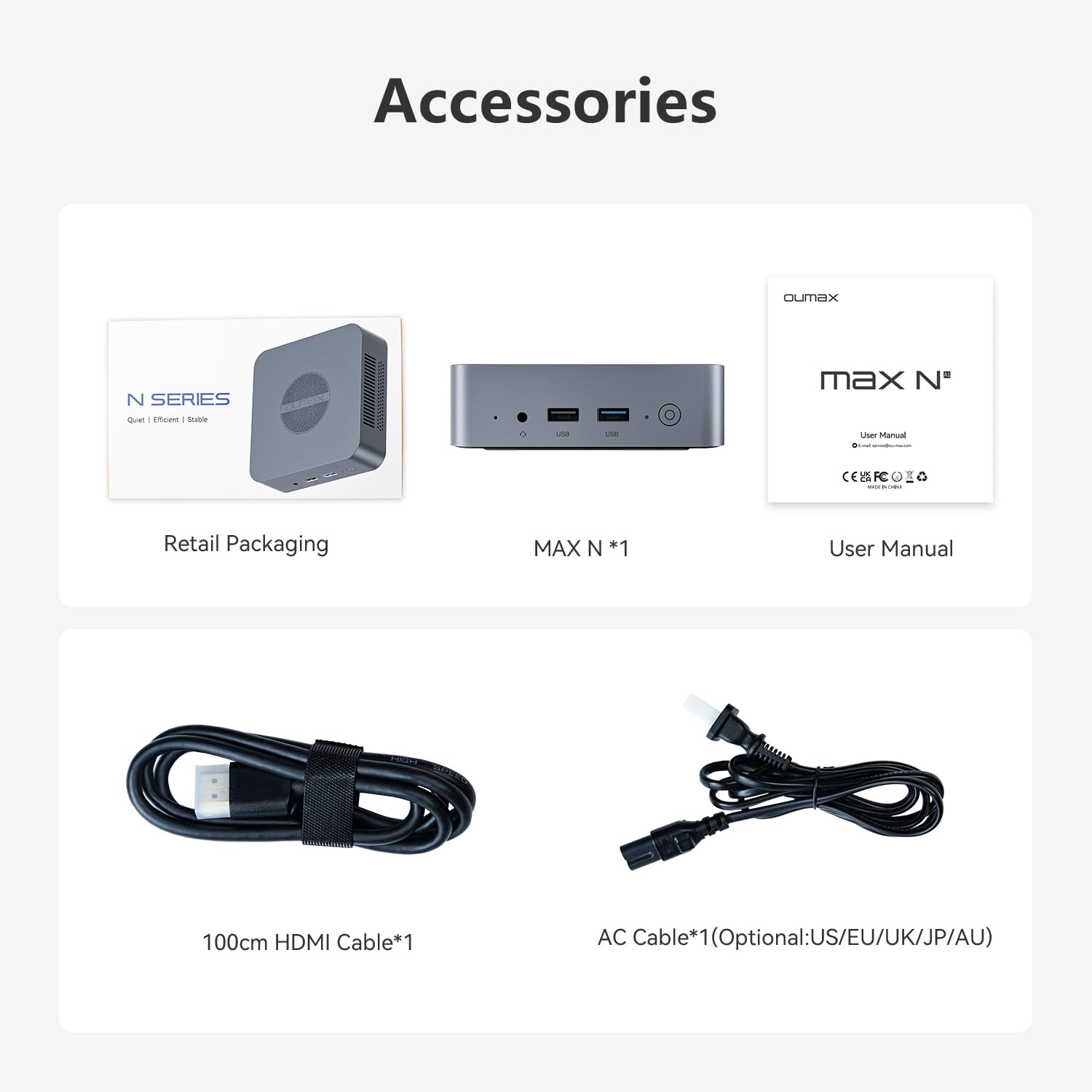
🚀 Compact power, limitless potential — your next-gen desktop awaits!
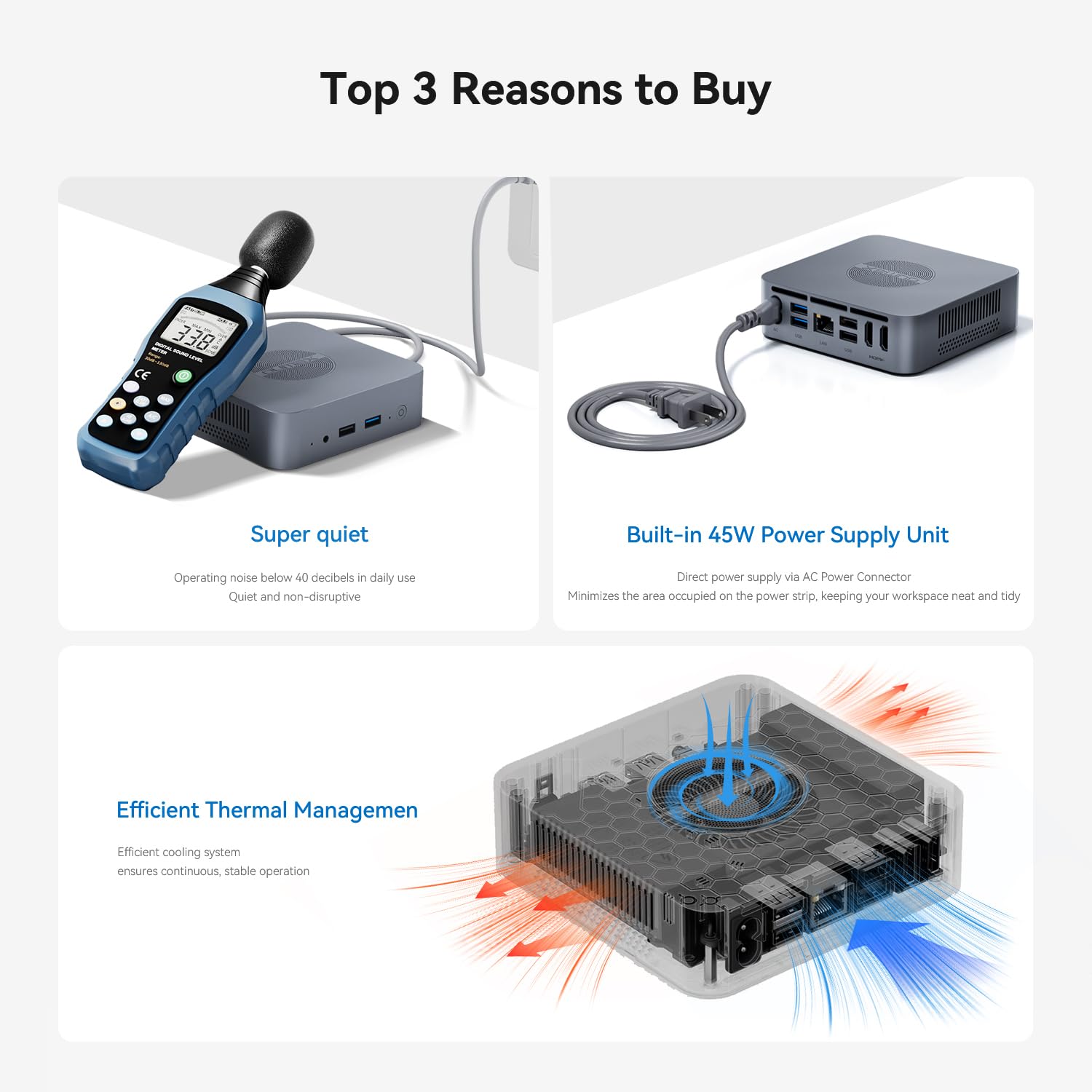
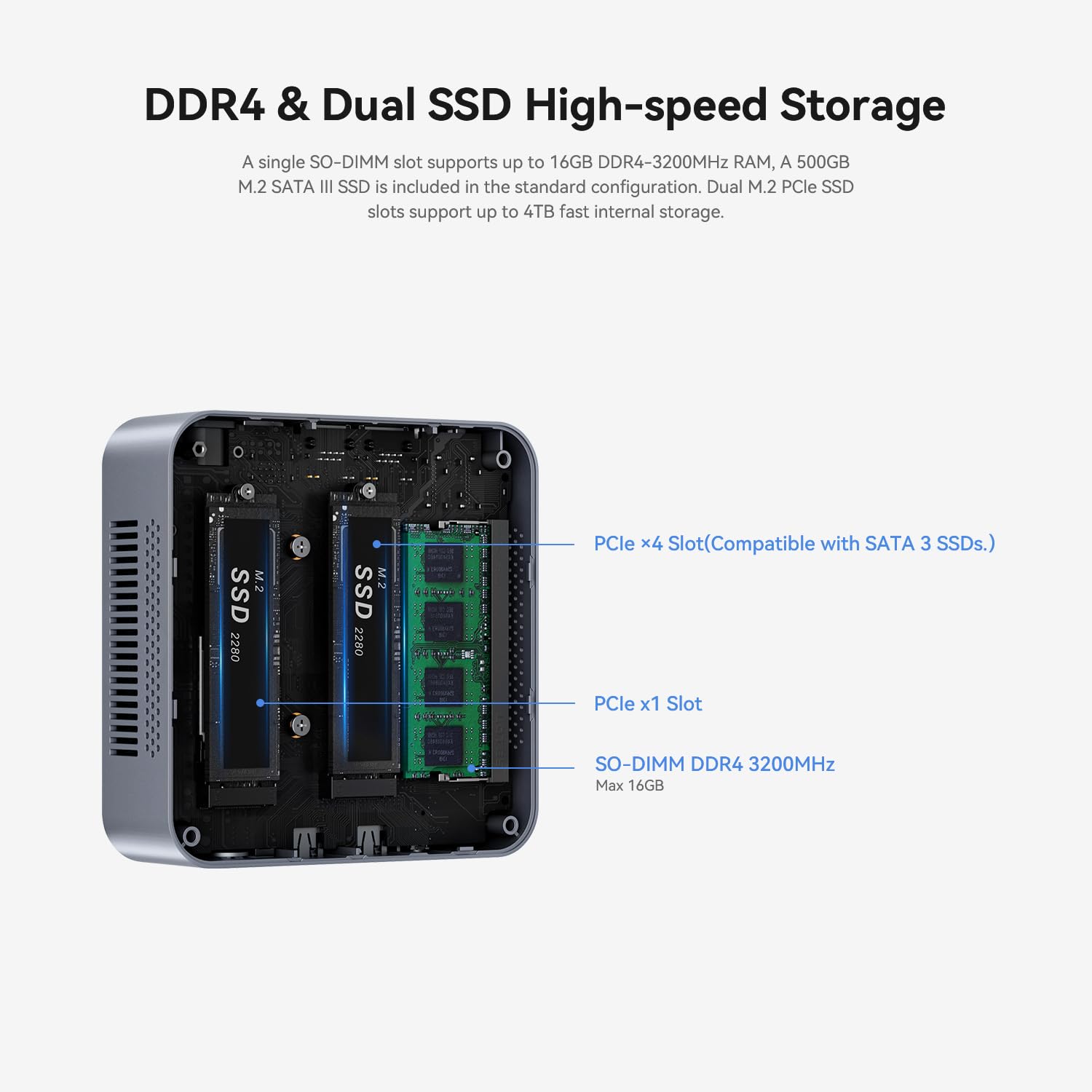
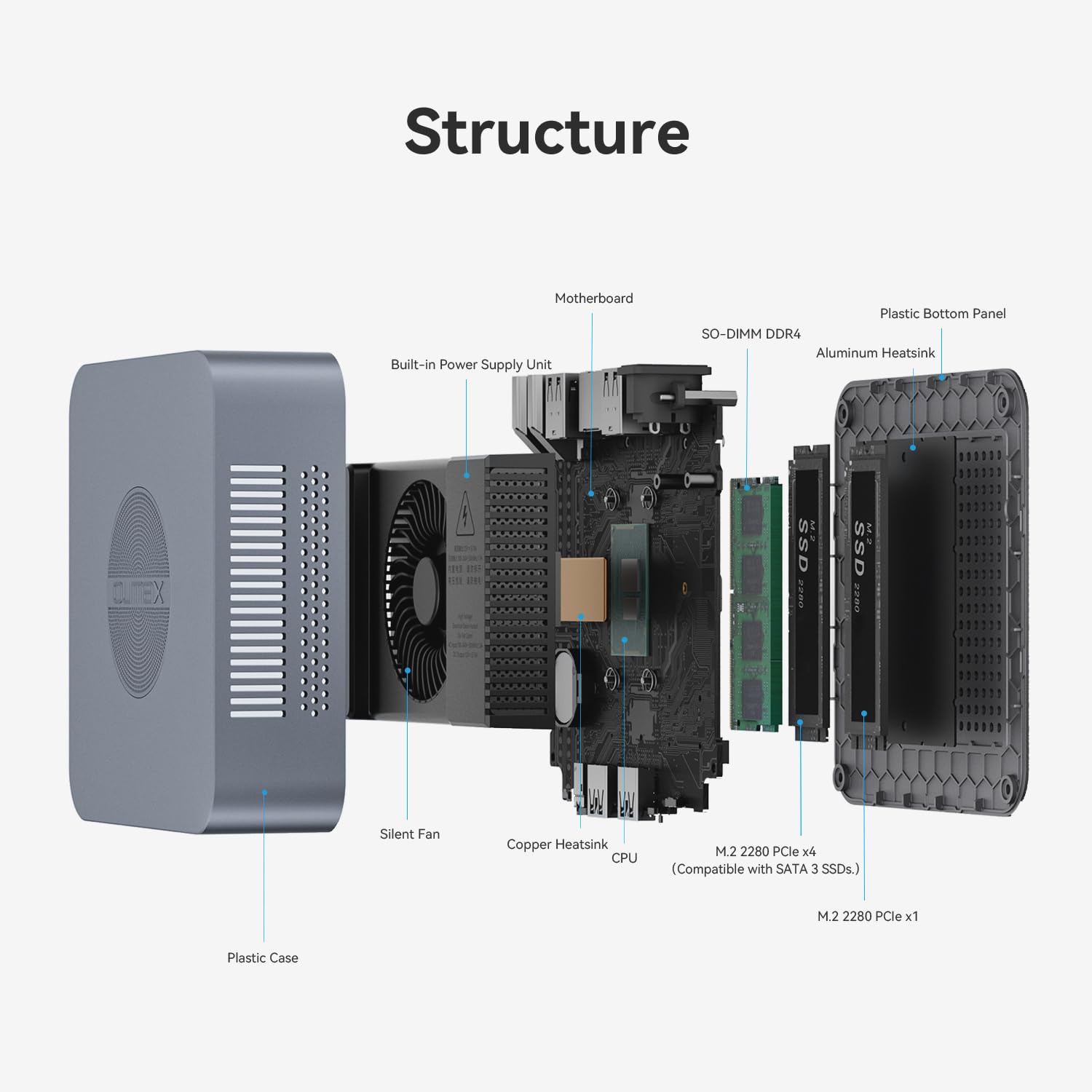
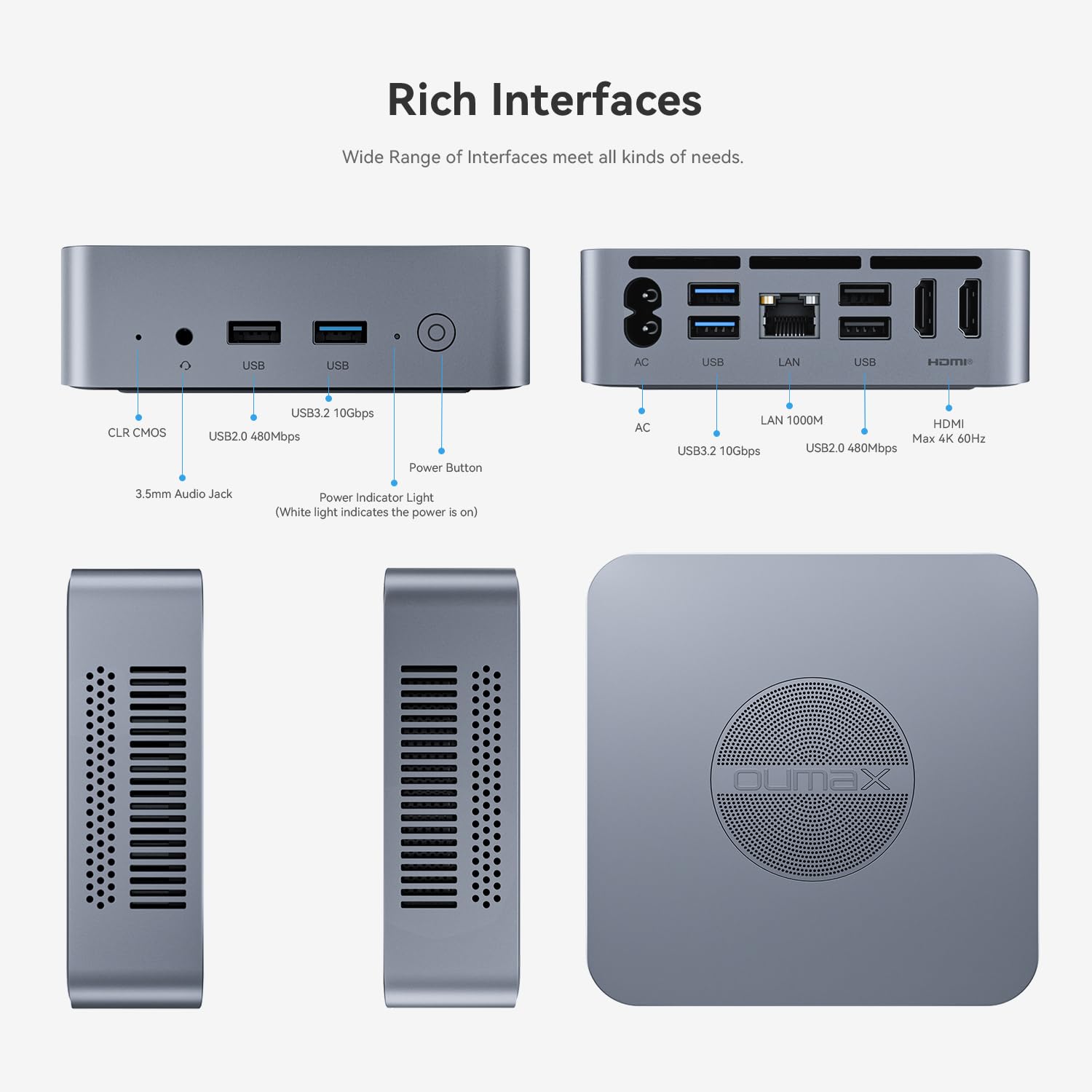
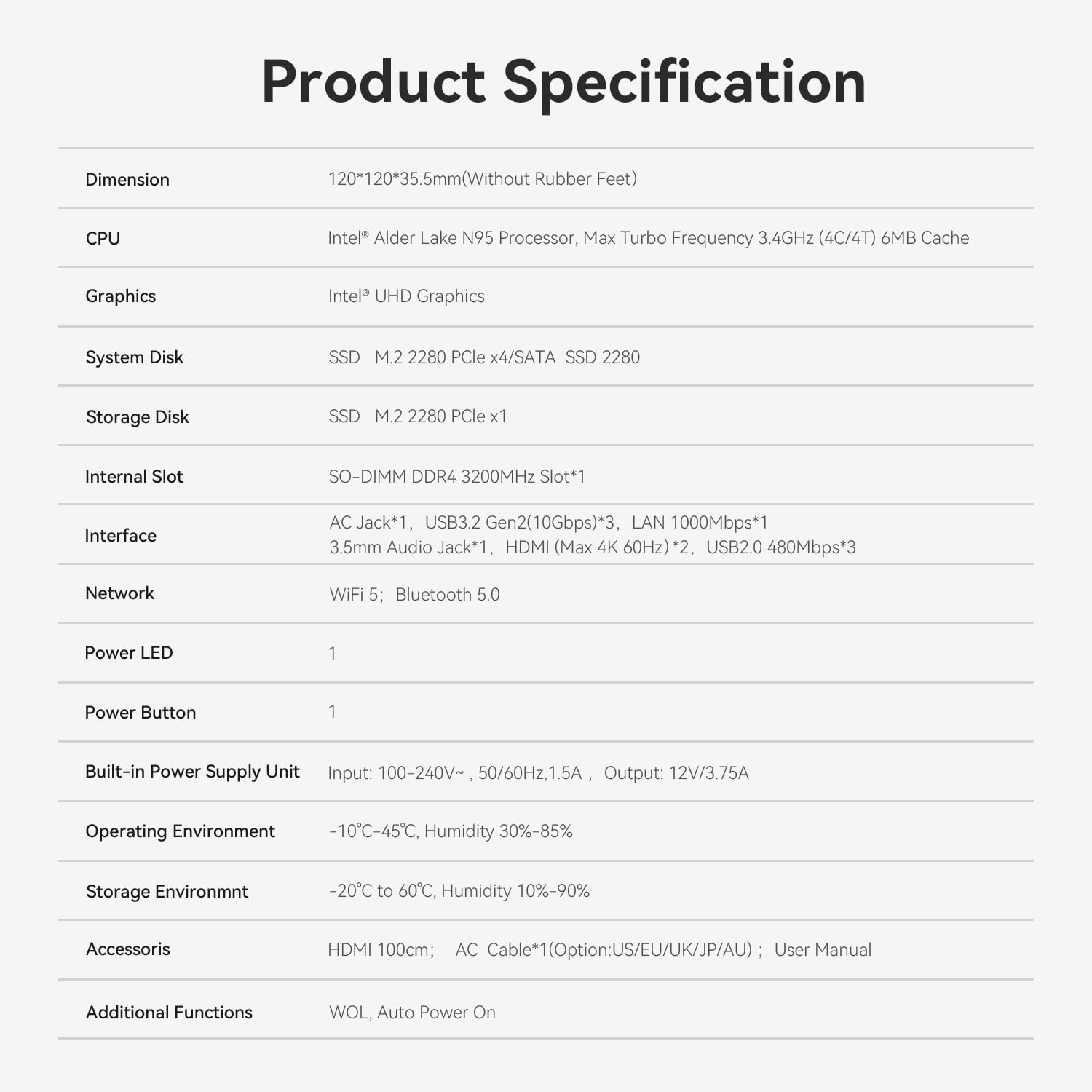
The OUMAX Mini Desktop PC features an Intel 12th Gen N95 processor clocked up to 3.4GHz with 4 cores and 4 threads, paired with 8GB DDR4 RAM and a speedy 256GB M.2 SSD expandable up to 4TB. It supports dual 4K@60Hz HDMI outputs, built-in power supply, dustproof and ultra-quiet design, WiFi, Bluetooth 5.0, and runs Windows 11 Pro out of the box — a compact powerhouse designed for professionals seeking performance and style in a minimalist footprint.
| ASIN | B0DNJ5TJCC |
| Are Batteries Included | No |
| Brand | OUMAX |
| Computer Memory Type | DDR4 SDRAM |
| Customer Reviews | 4.5 4.5 out of 5 stars (13) |
| Date First Available | 20 Mar. 2025 |
| Graphics Card Description | Integrated |
| Graphics Card Interface | Integrated |
| Graphics Card Ram Size | 256 |
| Graphics Coprocessor | Intel UHD Graphics |
| Graphics RAM Type | DDR4 SDRAM |
| Guaranteed software updates until | unknown |
| Hard Disk Description | SSD |
| Hard Drive Interface | Serial ATA-600 |
| Hard Drive Size | 2280 |
| Item Weight | 650 g |
| Item model number | max n |
| Manufacturer | OUMAX |
| Maximum Memory Supported | 16 GB |
| Memory Technology | DDR4 |
| Number of HDMI Ports | 2 |
| Number of USB 3.0 Ports | 3 |
| Operating System | OS |
| Package Dimensions | 21 x 13 x 5 cm; 650 g |
| Processor Brand | Intel |
| Processor Count | 4 |
| Processor Socket | LGA 1155 |
| Processor Speed | 3.4 GHz |
| Processor Type | Celeron |
| Series | max n |
家**徹
家庭内 server として余生を送っていた古い PC (Win11 への移行不可) の置き換えで、 H/W 仕様が使用目的にぴったりだったのでこの製品を選びました。 S/W に関しては最初からクリーンインストールするつもりで臨みました。 Win10 RETAIL の Product Key が手持ちに残っていたので。 クリーンインストールは、概ね以下の手順を踏んでいます。 別 PC での準備作業: 1. 本家 Microsoft の「Windows 11 のインストール メディアを作成する」をダウンロード。 2. ダウンロードした MediaCreationTool で USB メモリにインストーラーを構成。 実機での導入作業: 1. LAN につながずに起動。Activation していないのに Win11 Pro が立ち上がるのを確認。 2. Command Prompt で“slmgr /dli”して VOLUME_MAK であることを確認。 3. C:\Windows\system32\DriverStore\ を丸ごと USB メモリーにコピー。 4. 再起動して BIOS で USB の boot 優先順位を格上げ。 5. 準備 2. で作っておいた USB メモリを挿して再起動。 6. 立ち上がったインストーラーで Win11 のインストールを開始。 7. Product key を訊かれて、手持ちの Win10 のものを入力。 8. 準備完了後、勝手に再起動するので、USB メモリを抜く。(忘れると 6. から繰り返す) 9. 何度か再起動ののち、めでたく Win11 が起動。 10. Command Prompt で“slmgr /dli”して RETAIL であることを確認。 11. Device Manager を起動して、欠けている device が5つあるのを確認。 12. 導入 3. で用意しておいた USB メモリを挿す。 13. 欠けている device のそれぞれに USB メモリから driver をあてがう。 14. 再起動して Win11 が問題のない状態にあることを確認。 15. LAN につないで、のんびりと Windows Update。 要点は下記の二つ: ・Win10 の Product Key でも Win11 は入れられます。(Win10 を経由する必要なし) ・オリジナルの driver をとっておくことをお忘れなく。(N150 の device は別口) ※ Windows 10/11 の Product Key をお持ちでない方はマネしないでください。
し**し
N150が初めてなのと、内蔵電源もめずらしいので購入してみました。 以下、簡単レビュー ・コネクタの配置が絶妙ですね。やはり裏面にUSB3があると助かり ます。内蔵電源と相まってコード類がスッキリします。 ・増設レーンは端がPCie x3らしいです(掲載写真と違う) 真ん中がSATA /Nvme 両用です。早速Nvmeに差し替えると良い数字が出ました。 この速さを活かせるゲーム等はあまりしませんが・・ ・静音です。無音と言っても差し支えないでしょう。 ・ドラクエベンチは2473/やや重で、これは他のN97とほぼ同等。エン コード速度(avi→mp4) は6:30。N97が5:00だったのでちょっと 差がつきました。ただN100も5:00なので、CPUよりPCの作りに よる差だと思われます(※Ryzen5560で2:20) ・Windows11はPROでボリュームでしたが、クリーンインストール とは別の方法でOEMに変更しました。 ・特筆すべきはM.2 SSDの放熱仕様。底面とシリコンシートを介して 接触してます。SSDがたった1-2mm厚いだけでも蓋が閉まらなく なりました。元々がすごく薄いSSDなのでこれを乗せ換えるのは 苦労しそうです。シリコンシートはがせば0.3mmぐらいは稼げ ますが、手持ち7枚の中で乗せられそうなのは約半数ぐらい? 他社にない積極的な放熱は評価したいのですが・・ ・全体的にとても作りが良く完成度が高い製品です。一方N150は 微妙ですね。今ならN97製品の方が充実してて良さそうです。
J**N
インターネット閲覧やオフィス作業には十分!
A**ー
N150 メモリ16GB SSD500GBと、CPUの性能は最低限ですが、他は少し余力のある仕様です。 届いた実物の仕様も偽りはなかったです。 安価なN100のものと比べるとしっかり作り込まれて、見た目にも高級感があります。 ただ、N150の性能はN100とさして変わらないので注意が必要です。 もっとも、3Dや動画などをやらなければ困らない性能はあります。 総合して、普通に使えるものでした。 特徴としては電源を内蔵なので、コードがすっきりしています。 大口径のファンを使ってるので、動作音は静かです。 SSDの熱を逃す構造なのも安心です。 VESAマウントとUSB-Cが無いことには注意が必要です。 また、中国メーカーあるあるですが、OSがボリュームライセンスでした。 ライセンス違反なので、最悪使えなくなる可能性があります。
I**3
電源投入後の自動起動の設定方法 BIOS→Chipset→PCH-IO Configuration → State After G3 [ここをS0 State に変更]
Trustpilot
2 weeks ago
1 month ago